Net IPTV
A continuación encontrarás una guía paso a paso para instalar y configurar tu lista IPTV en Net IPTV usando la página de upload oficial.
Ir a la guía1. Descargar e instalar Net IPTV
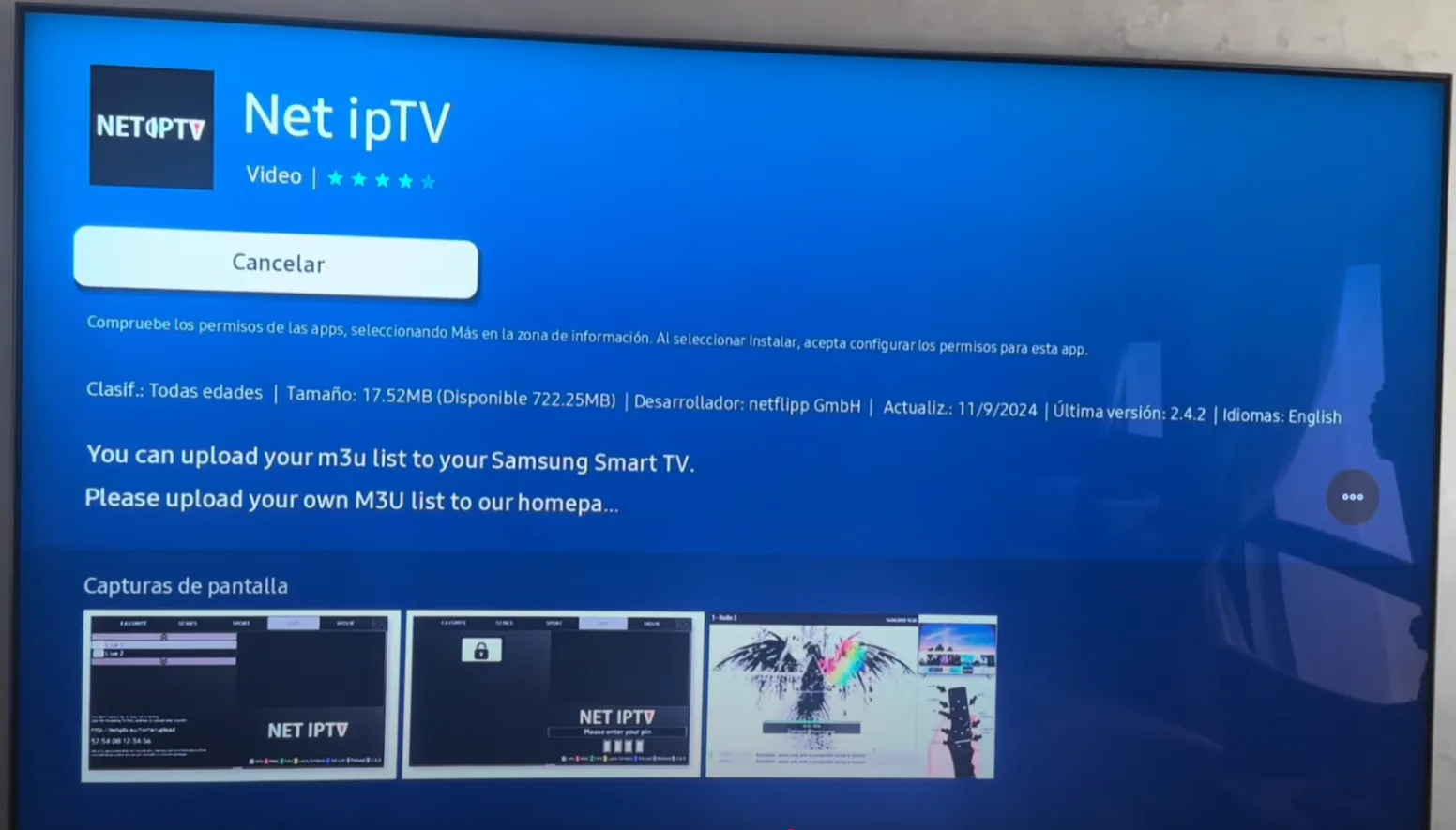
Vamos a buscar Net IPTV en nuestra Smart TV y vamos a instalar la que tenga el siguiente logo:
2. Acceder a la página de subida
1
Desde un navegador web (PC, Móvil o Tablet) ingresa a netiptv.eu/Upload.
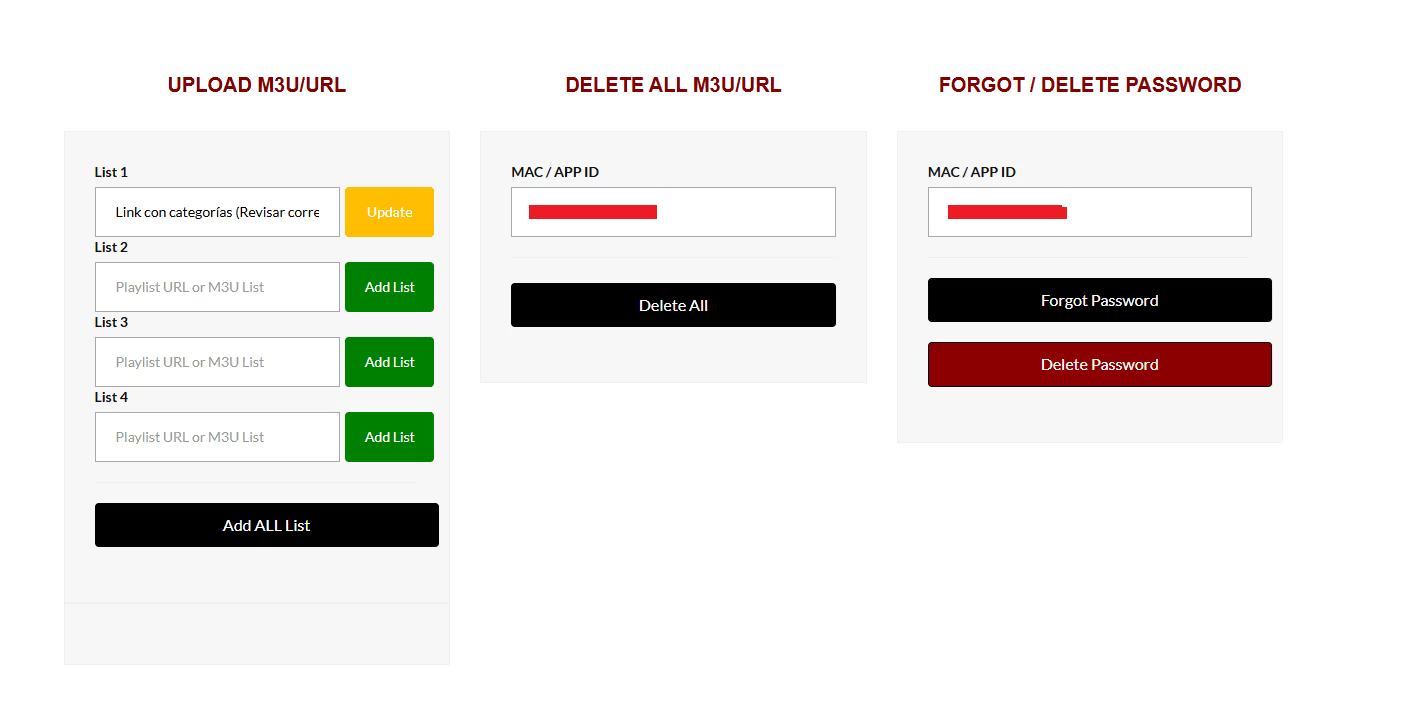
2En la página verás dos secciones:
En la página verás dos secciones:
- - DELETE ALL M3U URL: Elimina cualquier lista asociada a tu MAC.
- - UPLOAD M3U URL: Sube la lista M3U URL que recibiste en tu correo.
3
Presiona en UPLOAD M3U URL.
3. Subir la lista M3U URL
1
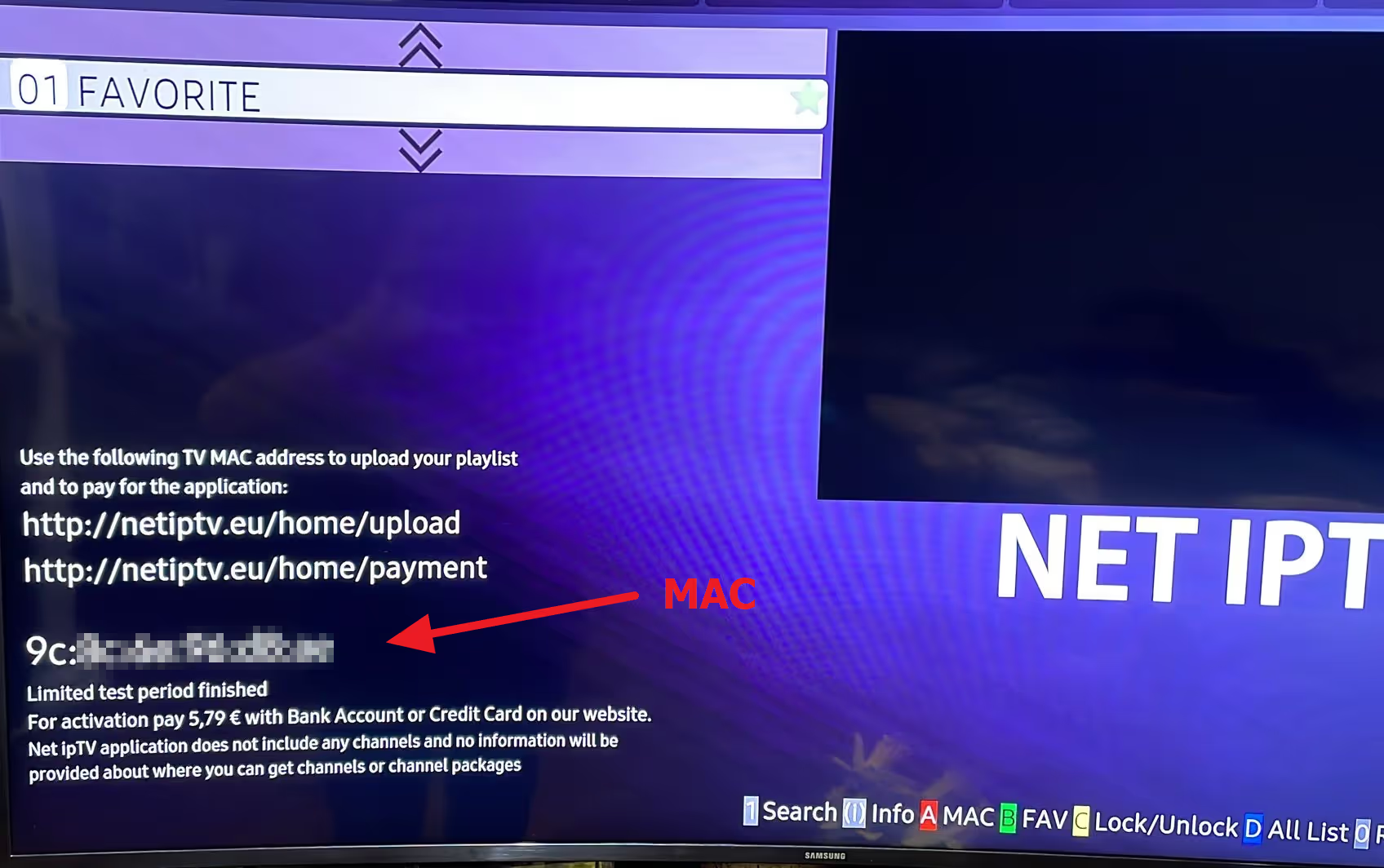
En el campo MAC/APP ID pega la dirección MAC que aparece en tu TV.
2
En URL 1, pega tu enlace M3U o Xtream. (Recomendamos usar link M3U con Categorías)
3
Haz click en "Add List" para guardar tu lista en la nube de Net IPTV.
4. Reiniciar la aplicación
- * Dentro de la aplicación vamos a presionar el “O” para reiniciarla.
- * (OPCIONAL) Reiniciamos la TV.
5. Disfrutar de tus canales
- * Al reiniciar, Net IPTV cargará tu lista y mostrará los grupos de canales para navegar.
- * Usa el menú de la izquierda para acceder a Live TV, Series, Películas, etc.